
第一次收到 Teams 会议链接时,很多人不是不会开会,而是不确定 Microsoft Teams 下载入口是不是官方、电脑和手机该装哪一个、个人账号和公司/学校账号能不能通用。其实,新手只要先确认下载来源、设备类型、账号权限和会议加入方式,就能避开大多数问题。下面按实际使用顺序,带你完成 Teams 下载、安装、登录、加入会议和基础协作设置。

一、第一次使用 Teams 前先搞清楚什么
临时参会不一定要先下载
如果只是参加一次面试、线上课或客户会议,可以先点击会议链接,在电脑浏览器中选择继续使用网页版。部分会议允许访客输入姓名后进入等候室或直接加入;如果页面要求登录,则说明会议组织者或管理员可能设置了限制,不一定是你下载错了。
账号类型会影响可用功能
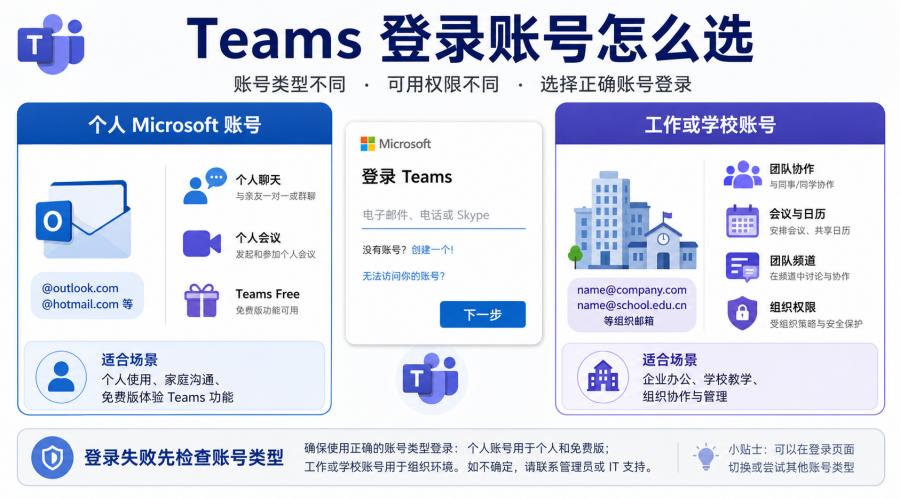
Teams 可以用个人 Microsoft 账号,也可以用工作或学校账号。个人账号更适合朋友沟通、个人会议和 Teams Free 场景;公司或学校账号通常由组织分配,能不能进入团队、创建会议、查看日历或访问文件,可能取决于管理员权限。
不要从第三方站点下载安装包
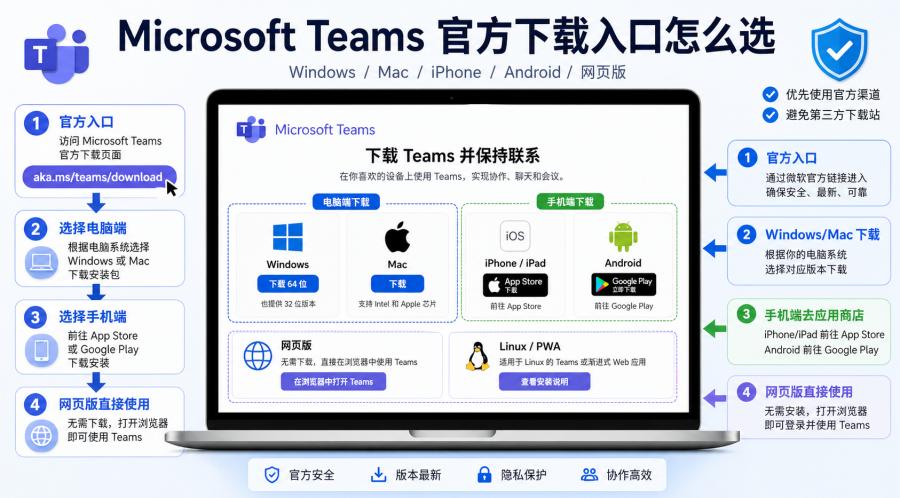
Teams 会涉及会议、聊天、联系人和文件共享,不建议从软件下载站、网盘链接、陌生 APK 或所谓“绿色版”下载。更稳妥的做法是从 Microsoft Teams 官方下载页 获取入口,手机端则优先通过 App Store 或 Google Play 安装。
二、Microsoft Teams 官方下载入口怎么选
Windows 和 Mac 用户
Windows 用户进入官方下载页后,选择 Windows 版 Teams 下载,下载完成后运行安装程序即可。Mac 用户选择 Mac 版 Teams,通常会得到 .pkg 安装包,双击后按提示安装。安装包名称和界面可能随版本更新变化,只要来源是 Microsoft 官方页面即可。
iPhone、iPad 和 Android 用户
iPhone 和 iPad 用户建议在 App Store 搜索 Microsoft Teams,并确认开发者为 Microsoft Corporation。Android 用户建议通过 Google Play 下载 Teams,不要随意安装来源不明的 APK,尤其是需要登录公司或学校账号时,更要避免账号和文件风险。
网页版和 Linux 用户
不想安装软件时,可以使用 Teams 网页版。Linux 用户目前更适合使用 Teams 网页版或 PWA,而不是寻找旧版 Linux 安装包。临时参会、查看聊天和轻量操作可以用网页版;长期办公、上课和频繁会议,仍建议安装桌面版。
| 使用方式 | 适合场景 | 主要提醒 |
|---|---|---|
| 桌面版 | 长期开会、上课、屏幕共享、文件协作 | 体验更完整,适合作为主力入口 |
| 网页版 | 临时参会、不想安装软件 | 受浏览器和组织策略影响较多 |
| 手机 App | 外出参会、接收通知、临时沟通 | 不建议作为主要文件管理工具 |
三、Windows 和 Mac 怎么安装 Teams
Windows 安装步骤
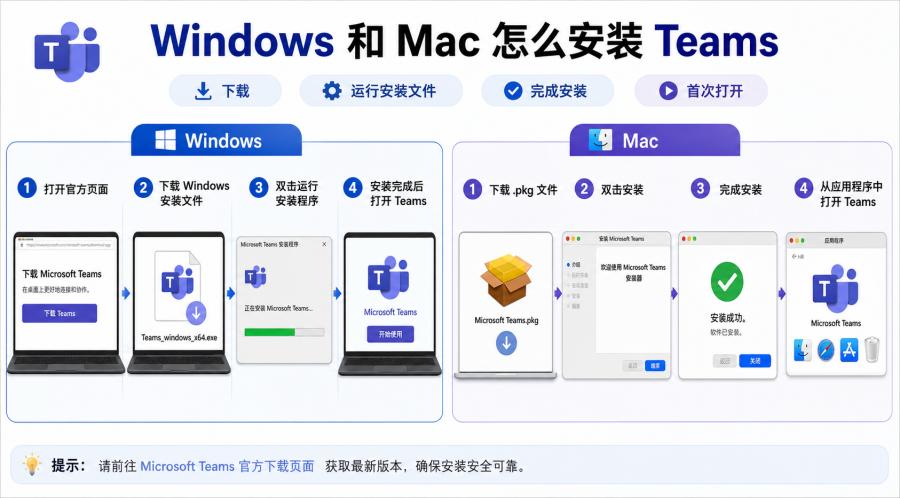
打开官方下载页,点击 Windows 版下载。下载完成后,在浏览器下载列表或“下载”文件夹中找到安装文件,双击运行。如果系统弹出安全提示,先确认来源无误,再继续安装。安装完成后,可以在开始菜单搜索“Teams”或“Microsoft Teams”打开。
Mac 安装步骤
Mac 用户下载 .pkg 安装包后,双击打开,按照安装器提示继续。安装完成后,可以从“应用程序”文件夹或启动台打开 Teams。如果安装失败,优先重新从官方页面下载安装包,不要下载第三方修复版。
第一次开会前检查权限
第一次加入会议前,系统可能会请求麦克风、摄像头或屏幕共享权限。麦克风和摄像头用于发言和视频,屏幕录制权限通常用于共享屏幕。正式会议前建议提前 5 到 10 分钟进入预览页面,确认扬声器、麦克风和摄像头正常。
四、Teams 登录账号怎么选
工作或学校账号
工作或学校账号一般是公司、学校或组织提供的邮箱账号。登录后能看到哪些团队、频道、会议和文件,取决于组织权限。如果登录成功但看不到团队,不一定是安装问题,可能是管理员还没有分配访问权限。
个人 Microsoft 账号
Outlook、Hotmail 或其他个人 Microsoft 账号可以用于个人版 Teams 或 Teams Free。需要注意的是,公司内部会议、学校课程和企业团队空间通常更依赖工作或学校账号,个人账号未必有权限访问。
如何切换或添加账号
新版 Teams 支持在同一个应用中添加和切换个人、工作或学校账号。一般可以点击头像或账号菜单,选择添加账号或切换账号。具体入口可能随版本更新略有不同,以当前 Teams 界面为准。
五、新手如何加入 Teams 会议
通过会议链接加入
点击对方发送的 Teams 会议链接后,电脑端通常会出现“使用应用加入”或“在浏览器中继续”的选项。已安装 Teams 的用户可以直接打开客户端;没有安装的用户,可以先参考 Teams 会议加入说明 使用浏览器进入。
不登录是否可以加入
部分会议允许不登录加入,但这取决于会议组织者和组织策略。如果页面提示必须登录,先确认是否需要使用公司、学校或被邀请的账号加入,不要反复下载不同版本的安装包。
手机端加入会议
手机端建议提前安装 Teams App,并开启通知、麦克风和摄像头权限。移动网络不稳定时,可以关闭视频或切换 Wi-Fi。正式会议、面试或课堂场景,不建议临时依赖手机浏览器。
六、如何创建会议、聊天和共享文件
从日历创建会议
登录 Teams 后,可以在左侧日历中选择时间,填写会议标题、参会人、日期和时间,然后保存或发送邀请。如果你使用的是组织账号,会议创建、录制、字幕和访客加入等功能可能受管理员策略影响。
聊天和频道有什么区别
聊天适合一对一或小群临时沟通;团队频道更适合项目、班级或部门长期协作。频道里的消息、文件和会议更容易沉淀成项目资料,但如果内容只面向少数人,不建议安排在公开频道。
文件共享要注意权限
在聊天或频道中可以附加文件、图片或链接。根据 Microsoft 的 Teams 文件存储说明,聊天文件和频道文件的存储位置、共享范围可能不同。发送前要确认对方是否有查看权限,不要把内部资料发到无关频道。
七、下载和使用 Teams 时要注意什么
经典版 Teams 不要再作为首选
如果你看到 classic Teams 或“经典版 Teams”的旧教程,要注意时效。现在应优先使用新版 Teams,不建议为了匹配旧教程去寻找旧安装包。
旧系统和浏览器可能影响体验
旧版 Windows、macOS、浏览器或受限制的公司电脑,可能无法获得完整 Teams 体验。遇到无法登录、无法开摄像头、无法共享屏幕等问题时,先检查系统权限、浏览器兼容性和组织策略。
账号安全比下载速度更重要
不要为了“下载快”去找第三方安装包。Teams 里可能包含聊天记录、会议链接、联系人、文件和组织信息。正确做法是:电脑端走 Microsoft 官方入口,手机端走官方应用商店,账号异常时联系组织管理员或 Microsoft 官方支持。
八、Microsoft Teams 常见问题
Microsoft Teams 官方下载入口在哪里?
电脑端建议从 Microsoft Teams 官方下载页进入,Windows 和 Mac 选择对应版本;手机端建议从 App Store 或 Google Play 下载。
不下载 Teams 可以加入会议吗?
部分会议可以通过电脑浏览器加入,但是否允许不登录加入,要看会议组织者和管理员设置。
Teams 电脑版和网页版有什么区别?
电脑版适合长期办公、频繁会议、屏幕共享和文件协作;网页版适合临时参会和轻量使用,但功能可能受浏览器和组织策略影响。
个人账号能加入公司或学校会议吗?
有些会议可以访客加入,有些会议必须使用组织账号。遇到登录限制时,应优先确认会议邀请和组织策略。
安装后找不到 Teams 怎么办?
Windows 可以在开始菜单搜索 Teams;Mac 可以在“应用程序”中查找。仍然找不到时,建议重新从官方页面安装。
麦克风或摄像头不能用怎么办?
先检查 Teams 会议预览页的设备选择,再检查系统隐私权限,确认麦克风和摄像头没有被其他软件占用。
Teams 文件保存在哪里?
聊天文件和频道文件的保存位置、共享范围可能不同,通常可以在对应聊天、频道、OneDrive 或 SharePoint 相关位置查看,具体以组织设置为准。