
很多人第一次搜索 Teams 下载,是因为公司会议、线上课程、远程办公或客户发来了会议链接。真正容易出错的地方,不是安装步骤本身,而是下载入口、账号类型和会议加入方式。本文按 Windows、Mac 和网页版说明 Microsoft Teams 下载、安装、登录和常见问题,适合新手照着操作,也能避免误点第三方安装包。

一、很多人下载 Teams 时卡在哪里
1. 分不清哪个是官方入口
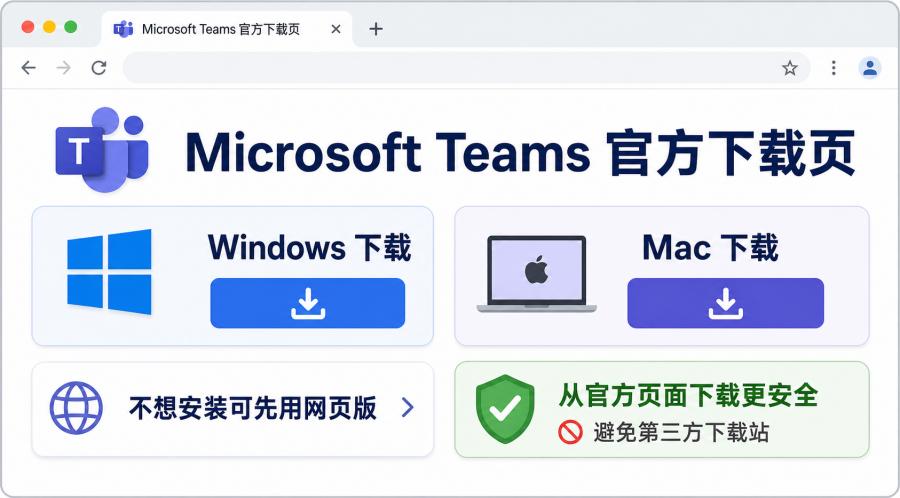
下载 Teams 建议从 Teams 官方下载页 开始,再根据电脑系统选择 Windows 或 Mac 版本。不要从不熟悉的软件下载站、网盘链接、广告按钮或“绿色版”页面下载安装包。即使页面写着“官方版下载”,也要优先确认来源是否属于 Microsoft。
2. 电脑里有 Teams,但公司账号用不了
部分 Windows 11 电脑可能已经预装或显示 Teams 入口,但你能否进入公司团队、频道和会议,取决于登录的账号和组织权限。如果你用个人 Microsoft 账号登录,可能只能看到个人聊天或会议功能,看不到公司或学校内部空间。
3. 安装包下载了,却不知道下一步
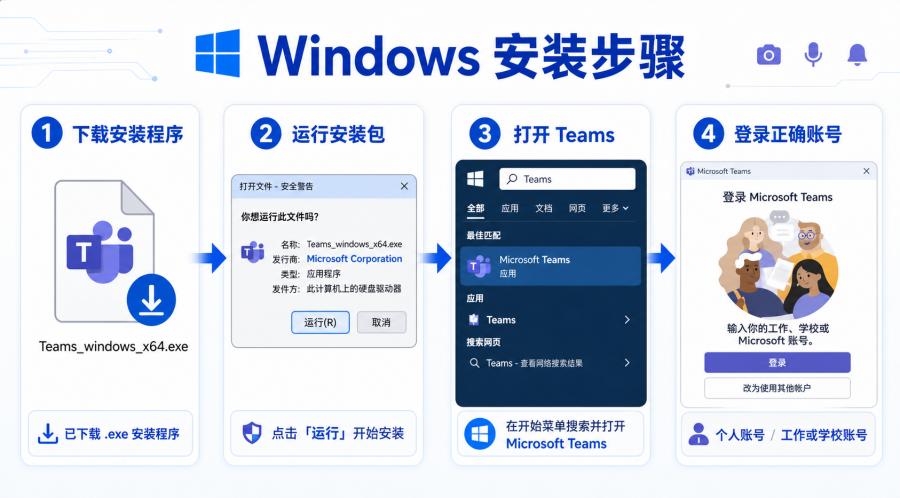
Windows 用户通常会下载到 .exe 安装程序,Mac 用户通常会下载到 .pkg 安装程序。文件名可能随版本变化,不需要记固定名称。下载完成后,可以在浏览器“下载内容”或系统“下载”文件夹中找到安装包。
二、下载前先确认你需要哪种 Teams
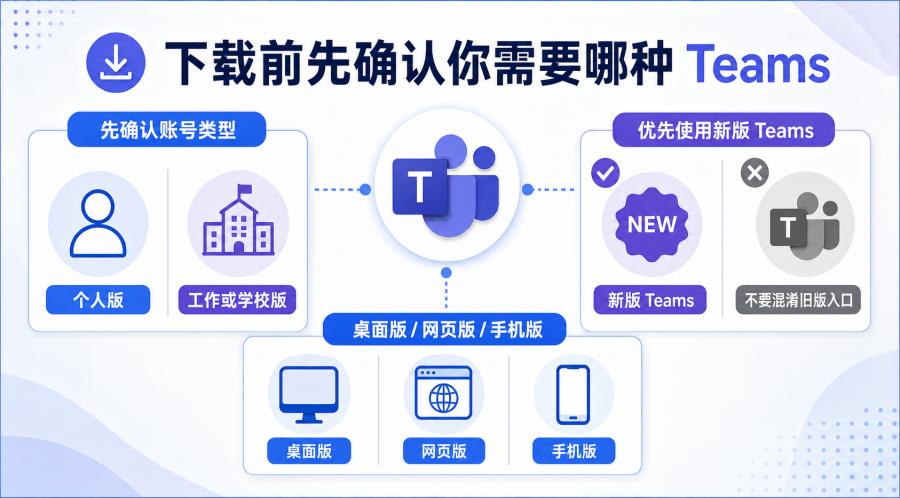
1. 个人版和工作/学校版不要混淆
Teams 个人版更适合朋友、家庭、小型社群和临时会议;工作/学校版通常由公司或学校管理,涉及组织、团队、频道、文件权限、会议策略和管理员设置。现在新用户重点不是寻找多个安装包,而是确认自己登录的是个人账号、工作账号还是学校账号。
2. 桌面版、网页版和手机版怎么选
如果你每天都要使用 Teams,建议安装桌面版;如果只是参加一次会议,可以先用网页版;如果常在外面处理消息,手机 App 更方便。
3. 新版 Teams 和经典 Teams 不要混用
现在的下载教程应以新版 Microsoft Teams 为准。旧教程里提到的“经典 Teams”“旧版 Teams”不适合作为新用户下载目标。遇到旧版安装包或非官方镜像,建议回到 Microsoft 官方入口重新下载。
三、Microsoft Teams 桌面版官方下载入口
1. Windows 用户怎么下载
进入 Teams 官方下载页后,选择 Windows 桌面版下载。浏览器会把安装包保存到“下载”文件夹,或在右上角下载记录中显示。公司电脑如果提示无权限安装,通常是组织策略限制,不代表 Teams 本身下载失败。
2. Mac 用户怎么下载
Mac 用户同样从官方页面选择 Mac 版安装包。下载完成后,在 Finder 的“下载”文件夹中找到 .pkg 文件并打开。Apple silicon 和 Intel 芯片 Mac 以 Microsoft 当前提供的安装包为准,不建议另外寻找第三方所谓“专用版本”。
3. 不想安装时先用网页版
如果会议马上开始,可以直接点击会议链接,在浏览器中继续加入。根据 Teams 会议加入说明,用户在部分场景下无需安装 Teams 应用,也可以通过浏览器加入会议。进入会议前,记得允许浏览器使用麦克风和摄像头。
四、Windows 电脑安装 Teams 的步骤
1. 运行安装程序
找到下载好的 .exe 文件,双击运行。系统如果弹出安全确认窗口,先确认来源无误,再继续安装。如果公司电脑要求管理员权限,需要联系 IT 或管理员处理。
2. 从开始菜单打开 Teams
安装完成后,桌面没有图标也不代表失败。点击 Windows 开始菜单,搜索 “Microsoft Teams” 或 “Teams”,从搜索结果打开即可。如果仍然找不到,可以在系统“设置 > 应用”中检查是否已安装。
3. 登录正确账号
打开 Teams 后,输入个人 Microsoft 账号、公司邮箱或学校邮箱。登录后建议查看右上角头像、邮箱和组织名称,确认当前身份是否正确。很多“看不到团队”的问题,原因是登录了个人邮箱,而不是公司或学校分配的账号。
五、Mac 电脑安装 Teams 的步骤
1. 打开 pkg 安装包
双击 .pkg 文件后,macOS 会打开安装向导。按提示点击“继续”“安装”,必要时输入 Mac 密码或使用 Touch ID,这是正常的系统权限确认流程。
2. 允许必要权限
Teams 第一次使用摄像头、麦克风或屏幕共享时,macOS 可能会弹出权限提醒。如果要正常开会,建议允许麦克风和摄像头权限;如果需要演示文档,还要检查屏幕录制或屏幕共享权限。
3. 从应用程序中启动
安装完成后,可以在“应用程序”文件夹或启动台中找到 Microsoft Teams。经常使用的用户可以把它固定到 Dock,后续打开更方便。
六、Windows 11 已有 Teams,还需要重新下载吗
如果只是个人聊天或临时会议,电脑里已有的 Teams 入口可能够用;如果你需要进入公司团队、学校课程、组织频道和共享文件,就要确认是否登录了正确的工作或学校账号。
新版 Teams 支持管理多个账号和组织。你可以参考 Microsoft 支持中心 的说明,在头像入口添加账号、切换账号或查看组织。若账号正确但仍无法访问团队,通常需要联系公司 IT 或学校管理员确认许可证、权限和组织策略。
七、安装后建议先检查这几项
1. 摄像头、麦克风和扬声器
会议前先进入 Teams 设置,检查摄像头、麦克风和扬声器是否选对。如果你使用蓝牙耳机、USB 摄像头或外接麦克风,更要提前测试,避免开会时没有声音或画面。
2. 通知和开机启动
经常使用 Teams 的用户可以开启通知,避免错过会议提醒和团队消息。开机启动则按个人习惯决定,每天办公使用可以开启,偶尔参会不一定需要。
3. 账号与组织权限
如果你被邀请到外部公司或项目组,可能会以访客身份进入。访客能看到的频道、文件和聊天范围受对方组织权限控制,不是安装成功就能访问所有内容。
八、Teams 下载、安装和登录常见问题
Teams 是免费的吗?
Teams 有免费使用场景,也有面向企业、学校和组织的 Microsoft 365 订阅场景。具体功能、会议限制、存储空间和管理权限,应以你的账号类型、组织设置和 Microsoft 当前说明为准。
不安装 Teams 可以参加会议吗?
可以。收到会议链接后,可以选择在浏览器中继续加入。加入前请允许浏览器访问麦克风和摄像头;如果使用手机或平板,长期参会更建议安装 Teams 移动应用。
Teams 登录不了公司或学校账号怎么办?
先确认输入的是公司或学校分配的邮箱,不是个人 Outlook、Hotmail 或其他私人账号。如果账号无误仍无法进入,可能涉及许可证、组织策略、多因素验证或管理员权限,需要联系 IT 或学校管理员。
Linux 可以下载 Teams 桌面版吗?
不建议按旧教程寻找 Linux 桌面安装包。Linux 用户更适合根据 Microsoft 当前支持情况使用 Teams 网页版或浏览器方式加入会议。
Teams 安装后找不到图标怎么办?
Windows 用户在开始菜单搜索 “Teams”;Mac 用户在“应用程序”或启动台中查找。仍然找不到时,回到官方页面重新下载安装即可。